윈도우 WSL 은 AI 코딩에 꼭 필요할까, Claude Code 와 Codex 문서로 따져 봤다
디시 AI활용 갤러리에서 윈도우에 굳이 WSL 을 써야 하냐는 질문을 봤다. 윈도우 Codex 에서 WSL 터미널을 쓰면 어떻게 되냐는 질문도 있었다. 근데 내 PC 를 보니 WSL 이 아예 없었다. 그 상태로 Codex 도, git 도, Node 도 PowerShell 에서 그냥 돌고 있었다.
먼저 답부터. 2026년 10월 19일에 연 공식 문서 기준으로 Claude Code 와 Codex 를 윈도우에서 쓰는 데 WSL 이 꼭 필요하진 않다. 둘 다 윈도우에서 바로 돌고, 갈리는 건 기능 몇 개와 작업 환경이다. 이 PC 에는 WSL 을 깔지 않아서 WSL 쪽 얘기는 문서로만 확인했다. 하나씩 보자.
윈도우에서 WSL 없이 쓰는 지금 구성
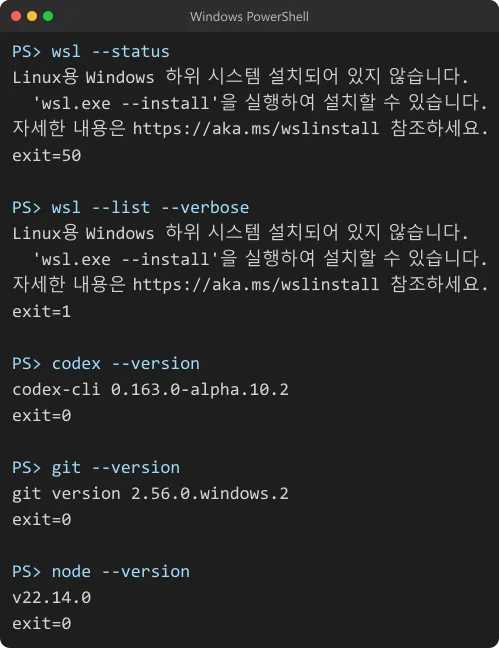
위 그림이 이 PC 에서 돌린 그대로다. wsl --status 를 치면 Linux용 Windows 하위 시스템이 설치되어 있지 않다는 안내가 나오고 exit 코드는 50 이었다. wsl --list --verbose 도 같은 안내에 exit 1. 그 아래 codex-cli 0.163.0-alpha.10.2, git 2.56.0, Node 22.14.0 은 다 PowerShell 에서 버전이 찍혔다. 윈도우는 Windows 11 Pro 빌드 26200 이다.
하나 더 보면 git 은 Git Bash 가 들어 있지 않은 MinGit 으로 깔았다. 그래서 이 PC 는 PATH 에서 bash 가 잡히지 않고, Claude Code 도 여기서는 PowerShell 로 명령을 돌린다.
Claude Code 를 윈도우에서 쓸 때 WSL 이 갈리는 지점
Claude Code 설치 문서에는 윈도우에서 고를 수 있는 길이 표로 나와 있다. 옮겨 보면 이렇다.
| 방식 | 필요한 것 | 샌드박싱 | 쓰는 때 |
|---|---|---|---|
| 윈도우 그대로 | 없음, Git for Windows 는 선택 | 지원 안 함 | 윈도우 프로젝트와 도구 |
| WSL 2 | WSL 2 켜기 | 지원 | 리눅스 도구, 샌드박스 안에서 명령 실행 |
| WSL 1 | WSL 1 켜기 | 지원 안 함 | WSL 2 를 못 쓸 때 |
윈도우 그대로 쓸 때는 PowerShell 이나 CMD 에서 설치 명령을 돌리면 되고 관리자 권한도 필요 없다고 적혀 있었다. Git for Windows 는 선택인데, 깔면 Git Bash 가 생기고 Claude Code 의 Bash 도구와 Monitor 도구가 그걸 쓴다. 안 깔면 PowerShell 도구로 명령을 돌린다. 내 PC 가 딱 이 경우.
WSL 에서 쓰려면 WSL 터미널 안에서 리눅스용 설치 명령을 돌리고 거기서 claude 를 띄운다. PowerShell 이나 CMD 에서 띄우는 게 아니다. 문서에 따르면 WSL 쪽은 Git for Windows 가 필요 없다.
여기서 갈리는 건? 샌드박싱. 명령을 격리된 곳에서 돌리는 이 기능이 꼭 필요하면 WSL2 로 가야 한다. 그게 아니면 윈도우 그대로도 설치와 사용은 된다.
Codex 는 윈도우 기본 샌드박스, WSL 은 고르는 것
Codex 는 반대로 윈도우 자체 샌드박스를 기본으로 둔다. Windows sandbox 문서에 윈도우 샌드박스를 기본으로 쓰고, 리눅스 도구가 필요하거나 작업이 이미 WSL2 에 있을 때 WSL 을 고르라고 나온다. 윈도우 샌드박스 종류와 승인 모드는 Codex 샌드박스 글에 따로 적었다.
Codex 의 WSL 문서를 보면 WSL2 에서 쓰면 Codex 가 윈도우 샌드박스 대신 리눅스 환경 안에서 돈다. 설치는 관리자 PowerShell 에서 wsl --install 로 WSL 을 깔고, WSL 셸 안에서 Codex 설치 스크립트를 돌리는 순서다. 하나 조심할 건 WSL1 이다. Codex 0.114 까지만 WSL1 을 지원했고 0.115 부터는 리눅스 샌드박스가 bubblewrap 으로 바뀌어서 WSL1 은 안 된다고 적혀 있다.
WSL 을 쓰기로 했다면 파일 위치부터
WSL 을 쓴다면 두 문서가 똑같이 짚는 게 파일 위치다. 프로젝트를 원래 있던 C:\Users\... 에 두고 WSL 에서 열면 리눅스 쪽에선 /mnt/c/Users/... 로 보인다. 열 수는 있는데, 프로젝트를 리눅스 파일 시스템에 둘 때보다 느릴 수 있다는 게 두 문서의 안내다.
Working across file systems 문서는 리눅스 명령줄에서 작업하면 파일도 WSL 파일 시스템에, PowerShell 이나 CMD 에서 작업하면 윈도우 파일 시스템에 두라고 권한다. 예시도 /home/<사용자>/Project 는 되고 /mnt/c/Users/<사용자>/Project 는 피하라는 식이다. Codex WSL 문서도 같은 얘기를 한다. 저장소는 리눅스 홈 폴더 아래에 두고, /mnt/c 아래에서 작업하면 느릴 수 있다고. 윈도우 탐색기에서 WSL 쪽 파일을 보려면 주소창에 \\wsl$ 를 치면 된다.
Comparing WSL Versions 문서의 비교 표를 봐도 운영체제를 넘나드는 파일 성능 칸은 WSL1 쪽에만 체크가 있다. 문서는 그 대신 프로젝트 파일을 작업 도구와 같은 운영체제에 두라고 권한다.
윈도우 WSL 설치와 버전 확인 명령
깔기로 했다면 Install WSL 문서 기준으로 Windows 10 버전 2004(빌드 19041) 이상이나 Windows 11 이 필요하다. 관리자 PowerShell 에서 아래 한 줄을 돌리고 재부팅하면 된다. 기본으로 Ubuntu 가 깔리고, 새로 깐 배포판은 WSL2 로 잡힌다. 아래는 공식 문서에 나온 명령이고 나는 돌려 보지 않았다.
wsl --install
wsl --list --online
wsl --install -d <배포판 이름>
wsl --list --verbose
둘째 줄은 깔 수 있는 배포판 목록, 셋째 줄은 Ubuntu 말고 다른 걸 고를 때 쓴다. 마지막 줄이 설치된 배포판과 각각 WSL 1 인지 2 인지 보여 준다. 문서에는 위 설치 명령이 WSL 이 아예 없을 때의 동작이라는 메모가 있다. wsl --install 을 쳤는데 도움말이 나오면 wsl --list --online 으로 이름을 보고 -d 를 붙여 깔라고 한다. 설치가 0.0% 에서 멈추면 --web-download 를 붙이라는 안내도 같이 있다.
WSL2 를 까는 게 나은 경우
문서를 다 읽고 나니 기준은 단순하다. 리눅스에서만 도는 도구를 써야 하거나, Claude Code 의 샌드박싱을 쓰고 싶거나, 작업이 이미 WSL2 안에 있다면 WSL2 를 깐다. 그게 아니면 윈도우 그대로 시작해도 된다. 나는 지금까지 WSL 없이 써 왔다.
대신 윈도우 그대로 쓰면 윈도우 쪽 함정은 내가 떠안아야 한다. 나는 PowerShell 인코딩이랑 긴 경로에서 몇 번 막혔고, 그때 일은 PowerShell UTF-8 글과 git 긴 파일 이름 글에 적어 뒀다. 처음 깔 때 미리 볼 설정은 윈도우 AI 코딩 설정 점검표에 모아 뒀다.
다음엔 혼자 만든 게임을 스팀에 올리기 전에 Steamworks 에서 준비할 순서를 적으려고 한다.